快速上手 QGIS
一款开源、 流畅、 多插件的地图软件
使用 QGIS 可以很方便地对地图做样式处理。 例如高亮某条马路、 标记某个位置、 圈出某个园区等等。
下载安装后, 首先点击菜单栏 Plugins, 搜索安装 QuickMapServices (官网) 以在线使用包括 Google Maps 在内的底图。
新建一个 project 后, 从菜单栏 Web 中找到安装好的 QuickMapServices, 点击所需的底图即加载, 在左下角 Layers 窗口就能看到。
这些底图中有带 labels 的, 有的不带。 如果需要自己做样式处理 (如下图, 把高速公路做成了绿色), 需要加载无 labels 的底图 (如 Google Satellite), 再用 QuickOSM 下载需要的路网、 建筑等。
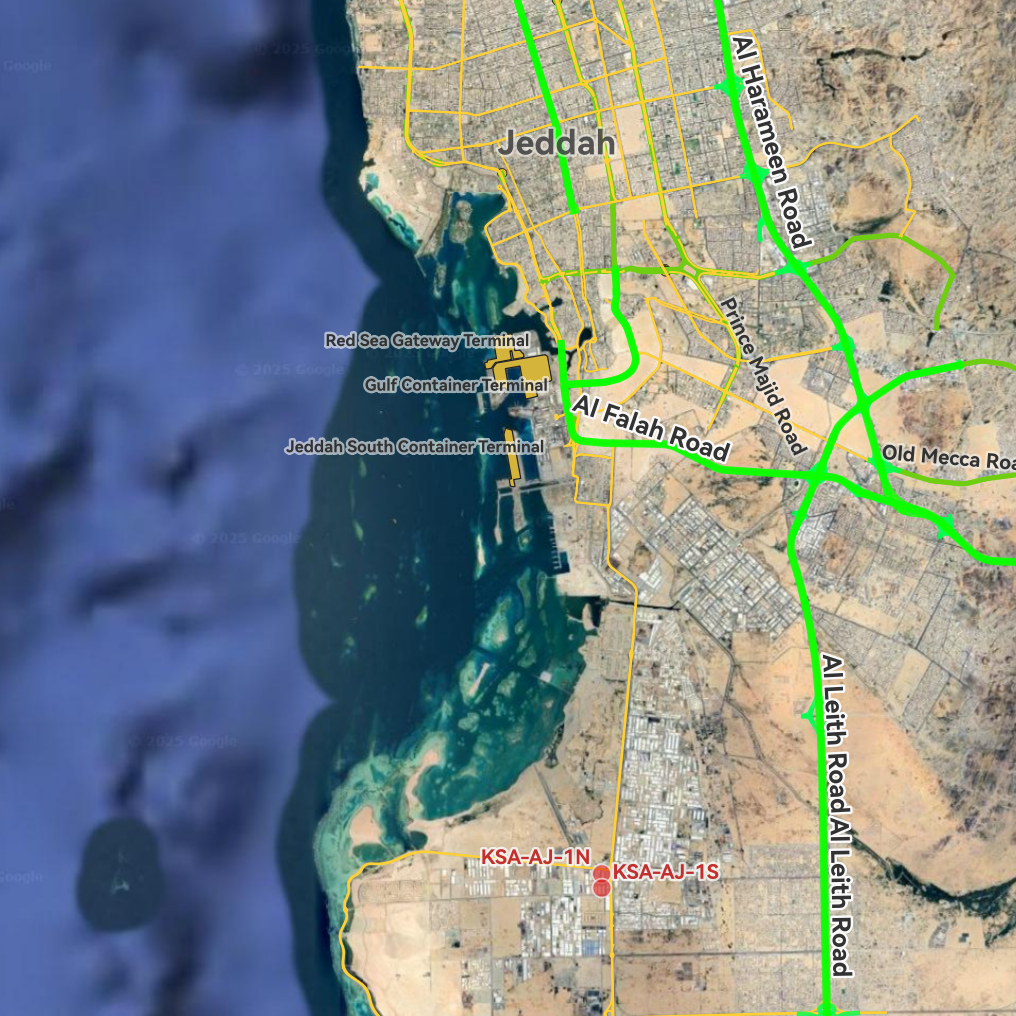
使用 QuickOSM 下载路网等
搜索安装 QuickOSM 插件 (Github) 以连接 Overpass 和 Nominatim API, 从 OpenStreetMap (OSM) 下载道路、 基础设施等 objects。
从菜单栏 Vector 或者顶栏绿色背景的放大镜图标即可进入 QuickOSM。 使用 Quick query 来筛选并下载需要的 objects。
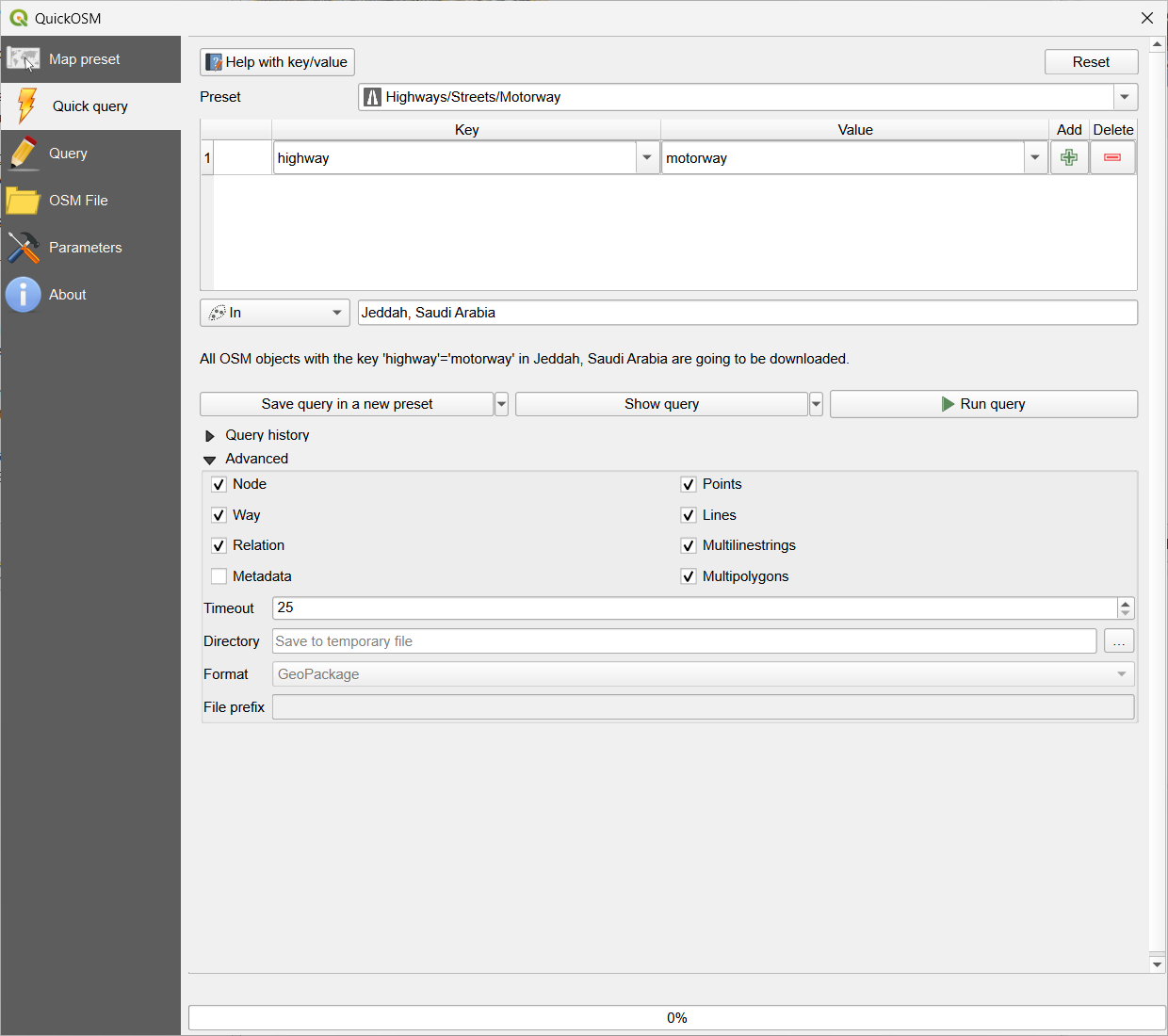
Preset 里有很多已经设定好的 objects 可以使用, 例如 Buildings/House、 Highways/Barriers/Toll Booth 等等。 你也可以自行键入 Key 和 Value。
以高速公路为例, Key 为 highway, Value 为 motorway。
随后需要输入范围, 如 In = Jeddah, Saudi Arabia。
你可以在 Advanced 部分规定需要下载的类型, 建议都下载, 因为之后如果需要显示 labels, 不一定都有存放 (例如可能港口的 labels 会存在 polygons 里而不是 lines 里)。
点击 Run query 开始下载, 完成后自动加载图层。
如果网络环境不好, 可以尝试在边栏 Parameters 里更换 API 地址。
如果你希望下次继续使用, 请在 Quick query - Advanced 中编辑好 Directory。 可能也可以使用 Memory Layer Saver 插件, 但我个人没尝试过。
标出特定坐标
要在地图上标示出某些坐标, 可以将坐标先存放在表格文件如*.csv 中 (*.xlsx 尽量记得 UTF-8 保存, 避免乱码)。
快捷键 Ctrl+Shift+T 或者在菜单栏选择 Layer->Add Layer->Add Delimited Text Layer, 点击 File name 右侧按钮选择保存好的表格文件 (或直接输入文件路径)。
需要配置 File Format。 如果文件是 tab 分隔的, 需要用 Custom delimiters 并选择 Tab。 配置到下方的预览符合你的需要即可。
还要配置好经纬度对应的列并设置坐标系。 X field 为经度 (longitude), Y field 为纬度 (latitude)。 设置 Geometry CRS 为 EPSG:4326 - WGS 84。
点击 Add 即导入图层。
更改图层样式
要更改样式, 在左下角 Layers 里双击某个图层, 或右键进入 Properties 即可。 进入后在 Symbology 界面修改。
如果要添加 Labels 则进 Labels, 选择 Single Labels 后找到需要的值, 如 name:en。